Создание эффекта акварельных красок
Шаг 1
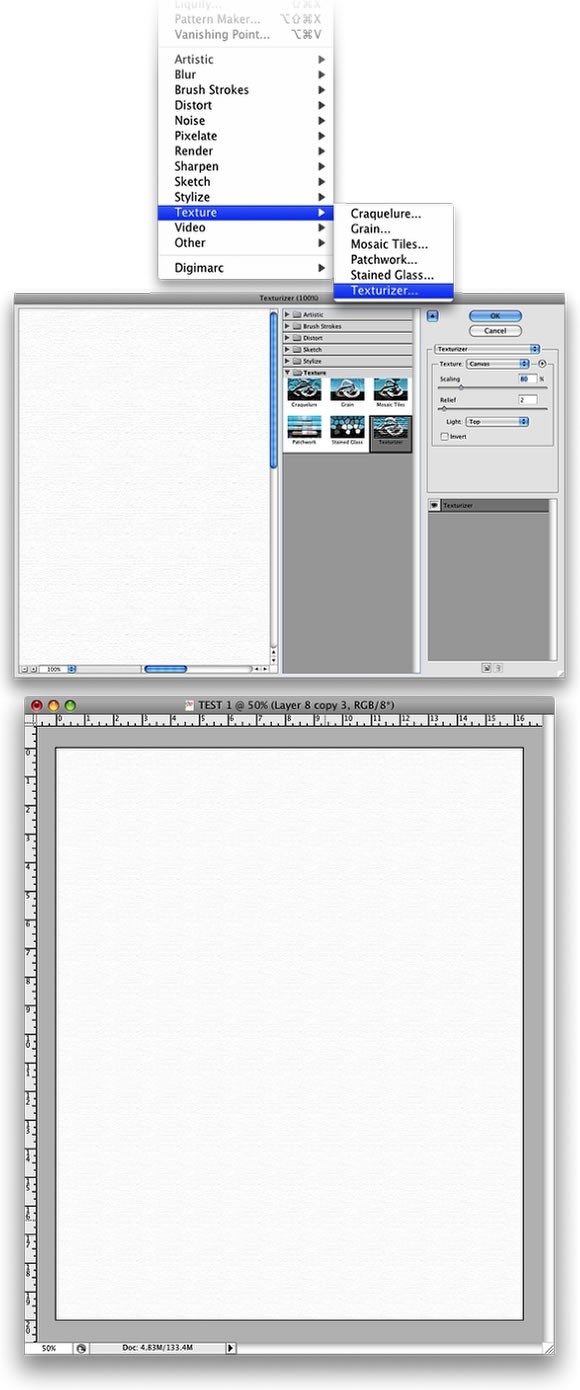
Создаем новый документ (Ctrl+N) и добавляем слой (Ctrl+Shift+N). Переименовываем его в "texture" и заливаем слой белым цветом. Убедитесь, что передний цвет - белый, а задний - черный (D, затем X). Далее идем в Filter>Texture>Texturizer, для значения Texture выставляем опцию Canvas, Scaling - 80%, и Relief - 2.
Шаг 2
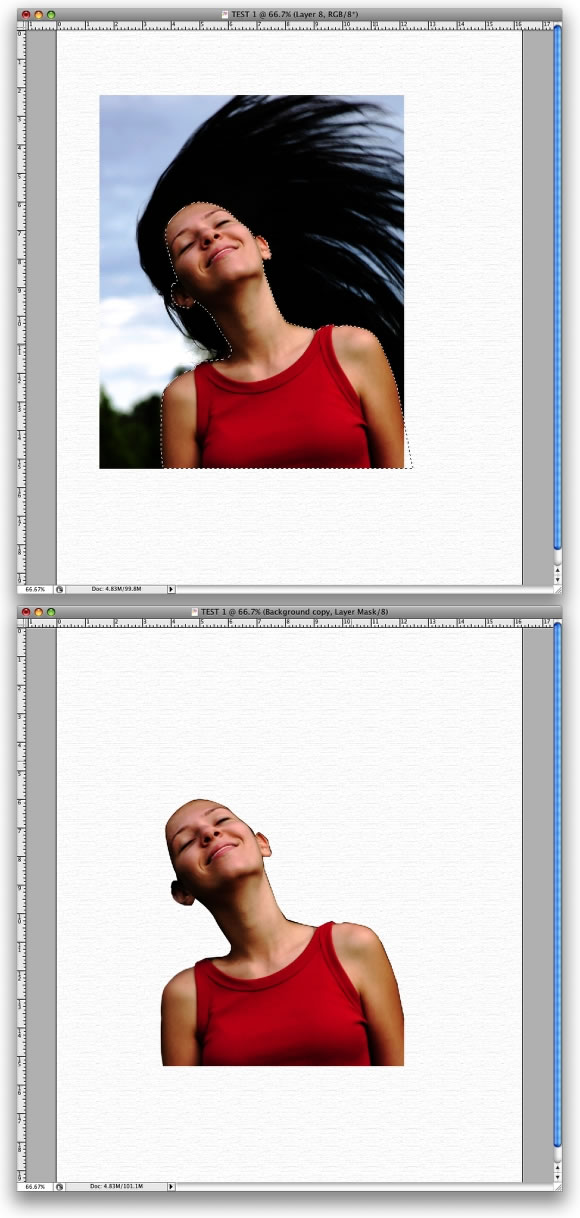
Вставляем фотографию девушки в документ. Затем удаляем фон. Можете использовать для этого Path Tool (P) или Polygonal Lasso Tool (L).
Шаг 3
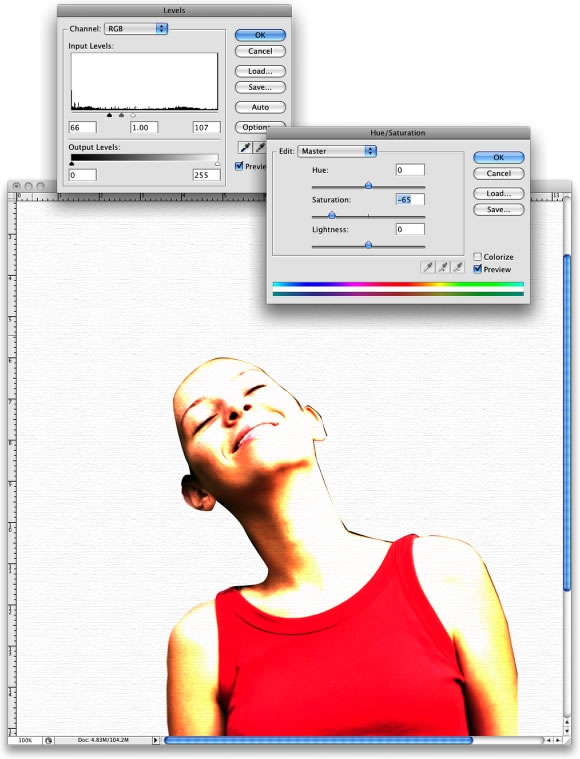
Выбираем слой с девушкой и идем в Image>Adjustments>Levels. Здесь мы осветлим фото. Затем идем в Image>Adjustments>Hue/Saturation, и меняем значение Saturation на -65.
Шаг 4
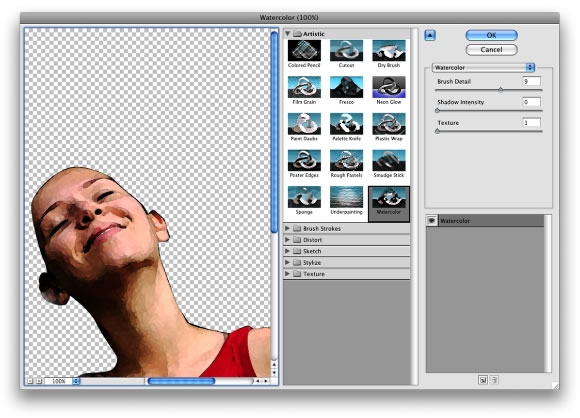
Теперь идем в Filter>Artistic>Watercolor. Юзаем след. настройки: Brush Detail 9, Shadow Intensity 0, и Texture 1.
Шаг 5
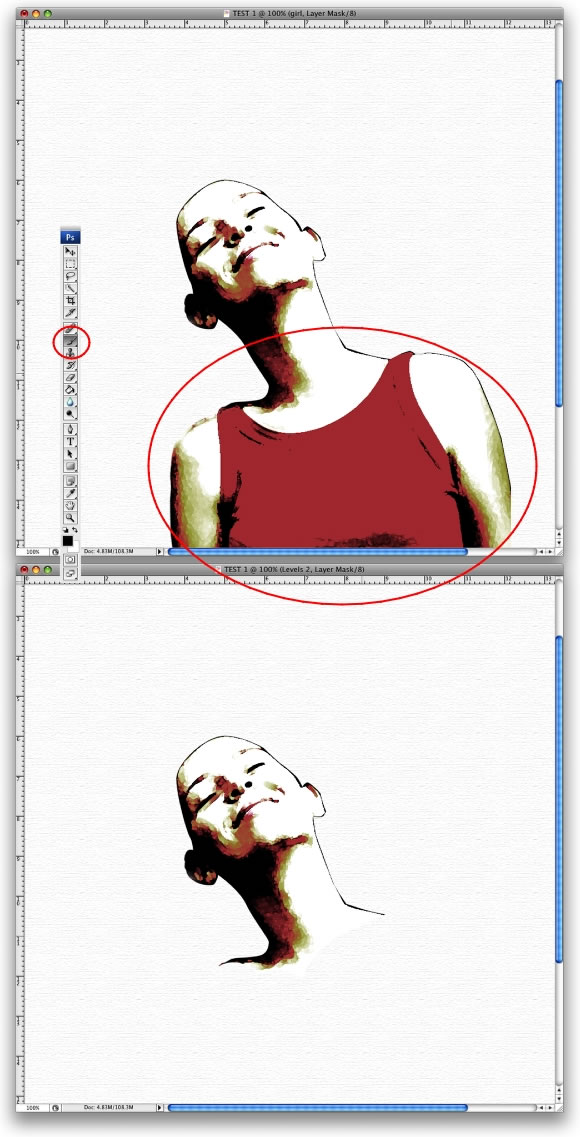
Активировав слой с девушкой, идем в Layer>Layer Mask>Reveal All. Затем берем Brush Tool (B) черного цвета, и "маскируем" тело девушки.
Шаг 6
Далее нам понадобится набор кистей Bittbox Watercolor Brushes 2,скачать его можно здесь.
Создаем новый слой. С активированным инструментом Brush Tool (B) выбираем 7 кисть из скачанного набора. Устанавливаем черный цвет кисти. Затем устанавливаем подходящий размер кисти.
После этого ресайзим и поворачиваем слой с кистью. Основная задача здесь с помощью акварельных кистей сымитировать волосы девушки.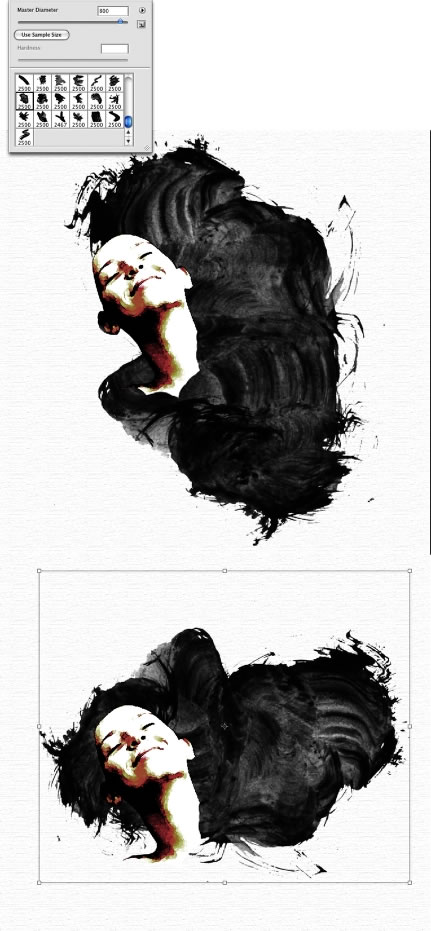
Шаг 7
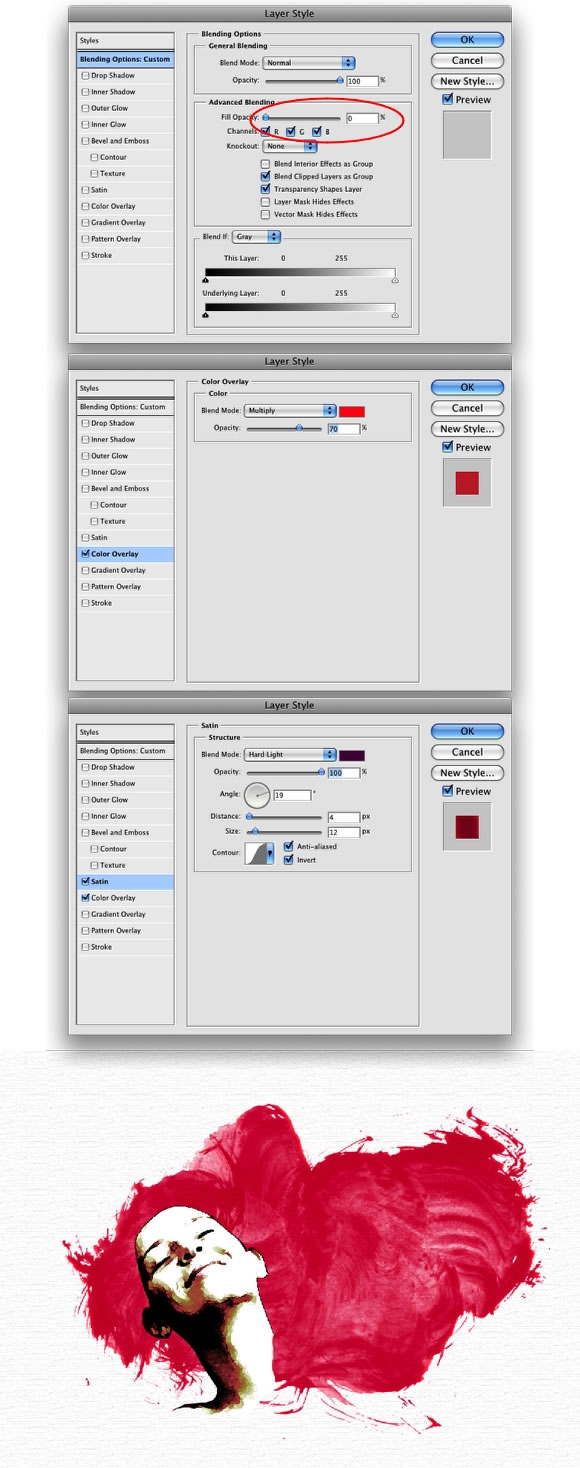
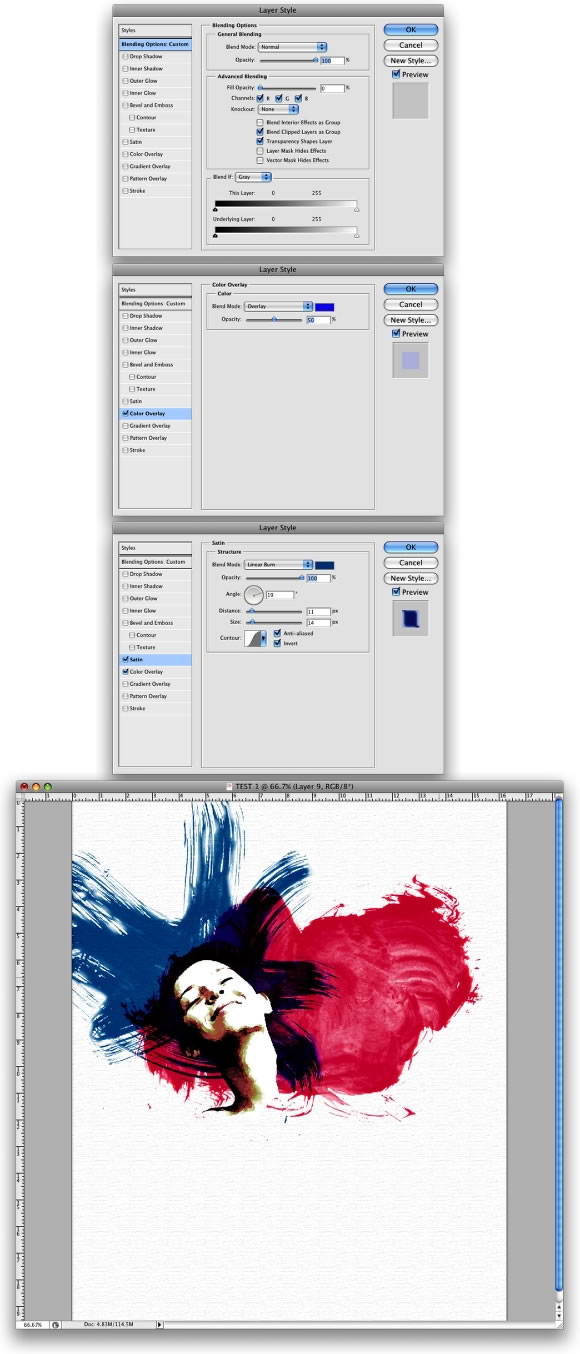
Теперь идем в Layer>Layer Style>Blending Options. Меняем значение Fill Opacity на 0. Затем выбираем опцию Color Overlay. Ставим красный цвет обводки и режим смешивания - Multiply. Непрозрачность - 70%. Теперь выбираем опцию Satin. Режим смешивания - Hard Light, цвет - фиолетовый (#5d085c), угол 20º, дистанция 4px, и размер 12px.
Шаг 8
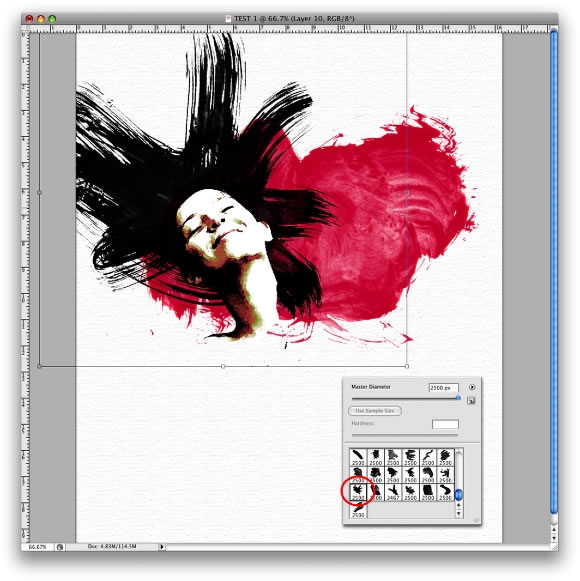
Создаем еще 1 слой. На этот раз берем 17-ую кисть. Ресайзим и трансформим ее.
Шаг 9
В опция стиля слоя проделываем те же действия, что и в п. 7, только выбираем синий цвет.
Шаг 10
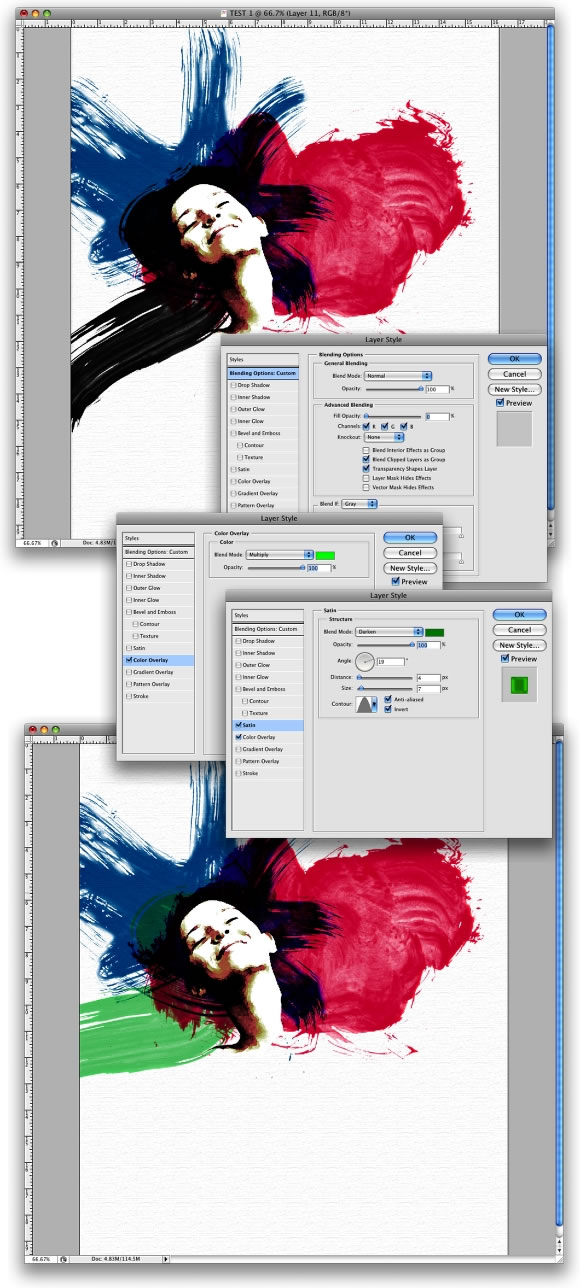
Добавляем еще одну кисть с теми же найстроками, но уже зеленого цвета.
Шаг 11
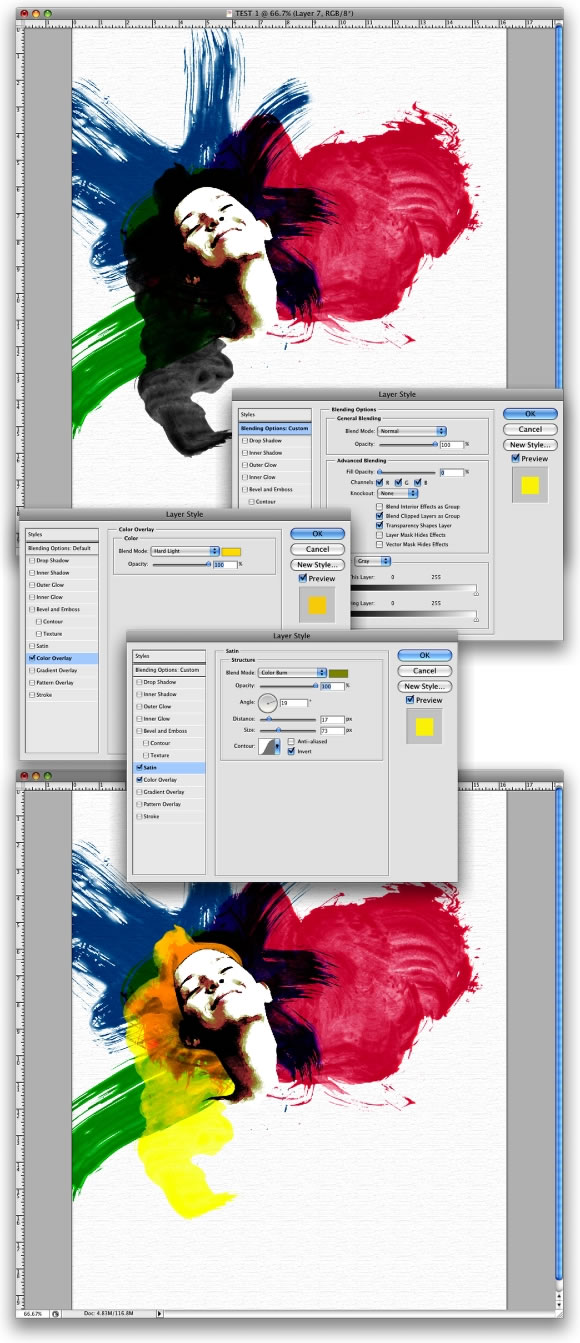
Повторяем процесс еще раз, но уже с желтым цветом.
Шаг 12
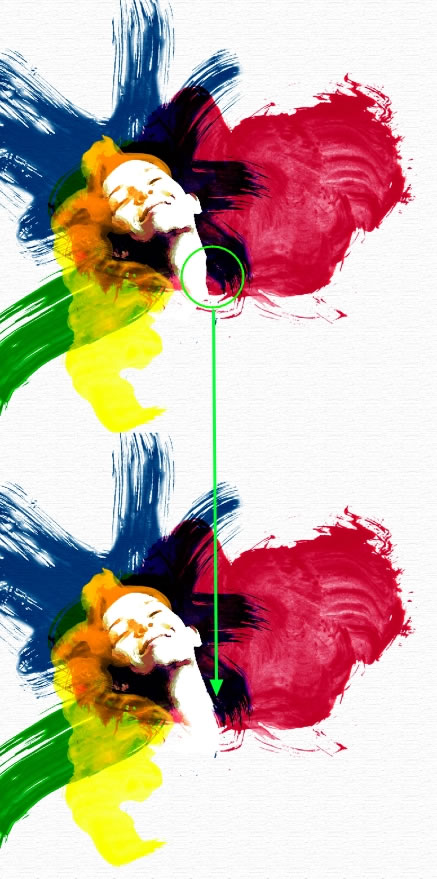
Затем активируем слой с девчонкой. Меняем режим смешивания слоя на Screen. Затем делаем несколько преобразований, таких как восстановление шеи с помощью белой кисти.
Шаг 13
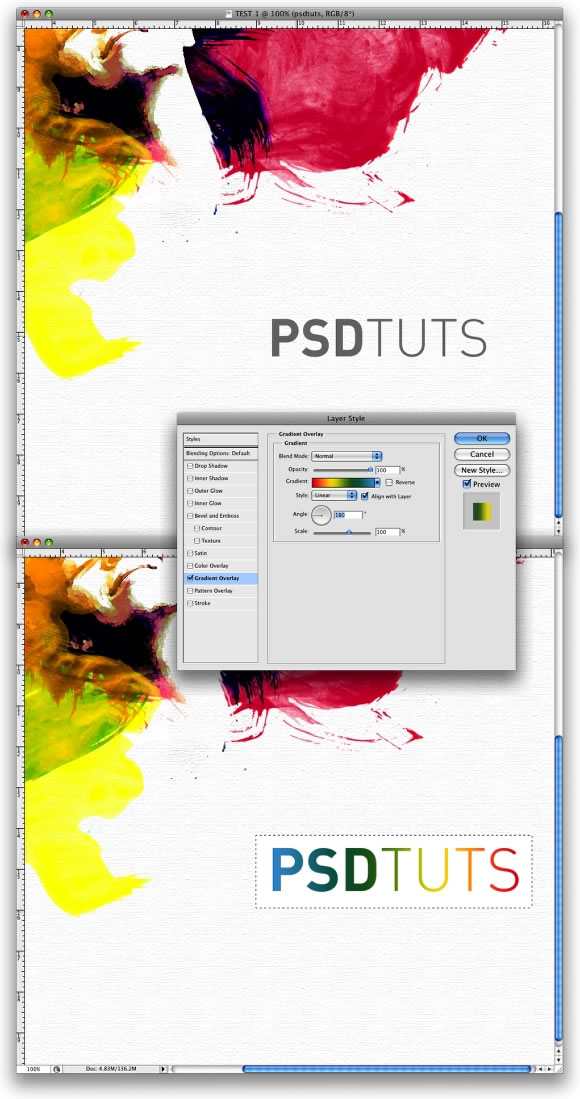
Пишем любой текст. Затем идем в Layer>Layer Style>Gradient Overlay. Создаем градиент со всеми цветами, использованными для созданных нами волос.
Создаем еще один слой под слоем с текстом. С помощью Rectangular Marquee Tool создаем прямоугольник чуть больше текста и заливаем его белым цветом. Затем соединяем эти 2 слоя. Это действие поможет нам добиться эффекта акварели в дальнейшем.
Шаг 14
Идем в Filter > Brush Strokes > Sprayed Strokes. Настройки: Stroke Length 17, Spray Radius 0, Stroke Direction Vertical. После этого идем в Filter > Artistic > Watercolor. Настройки: Brush Detail 11, Shadow Intensity 0, texture 1. Это придаст тексту эффект акварели.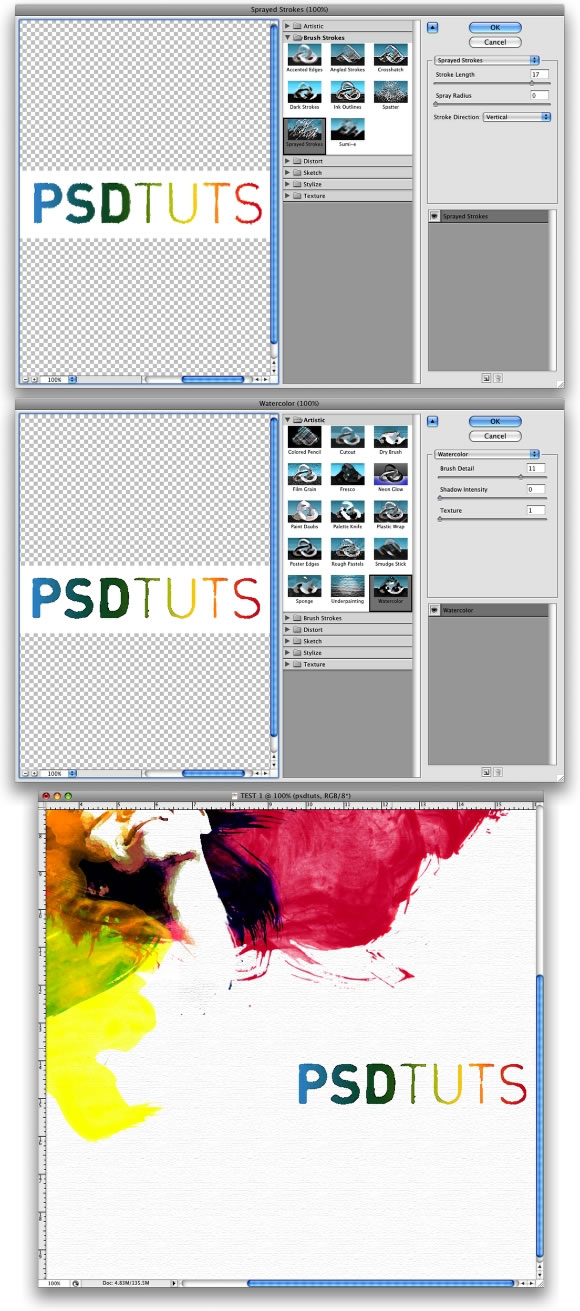
Вот и все. Довольно креативно и просто!
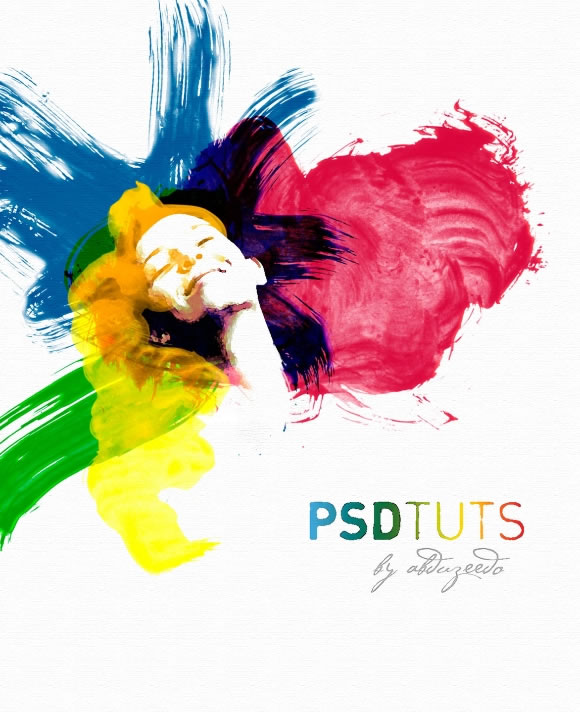
Автор: abduzeedo


Спасибо за урок=)